TeamViewer est un logiciel de bureau à distance polyvalent qui permet aux utilisateurs de se connecter et de contrôler des ordinateurs à distance. Que vous utilisiez un système d’exploitation MacOS sur votre appareil Apple ou un PC Windows, l’installation est simple et rapide. Dans cet article, nous allons vous guider à travers les étapes d’installation sur les deux plateformes.
Intervention à distance.
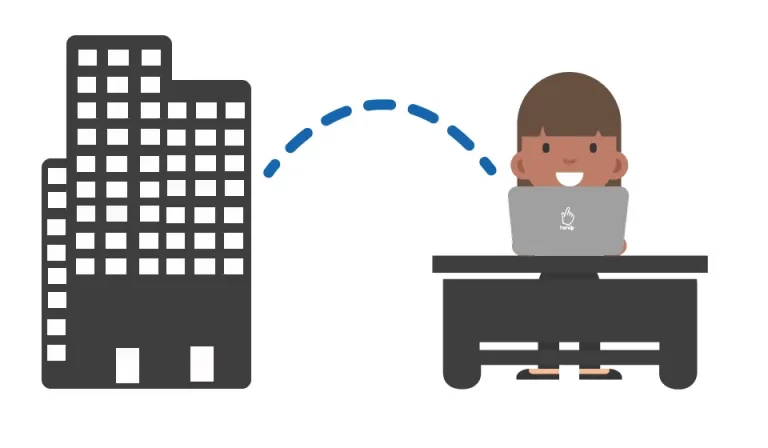
Handy propose des prises en main à distance pour vous aider et dépanner votre ordinateur. Ces dépannages sont payants selon des tarifs forfaitaires. Pour plus d’information sur nos intervention à distance cliquez ici.
tarification pour les particuliers :
- Intervention de plus de 15 minutes et moins de 60 minutes : 40€ TTC
- Au-delà d’une heure, le tarif de 40€ TTC/heure s’applique.
Tarification pour les professionnels :
- Intervention pour professionnels : 55€ HT/heure
Comment utiliser TeamViewer ?
Nous utilisons TeamViewer pour intervenir sur votre ordinateur. Pour commencer, veuillez télécharger le logiciel :
Installation sur MacOS :
- Téléchargement : Ouvrez votre navigateur Web préféré et rendez-vous sur le site officiel de TeamViewer. Sur la page d’accueil, vous trouverez l’option de téléchargement pour MacOS. Cliquez dessus pour démarrer le téléchargement de TeamViewer QuickSupport.
- Installation : Une fois le téléchargement terminé, ouvrez le fichier téléchargé (généralement situé dans le dossier Téléchargements). Double-cliquez sur le fichier d’installation pour démarrer le processus d’installation.
- Configuration : Suivez les instructions à l’écran pour configurer selon vos préférences. Vous devrez peut-être accepter les conditions d’utilisation et choisir si vous souhaitez installer TeamViewer uniquement pour un usage personnel ou commercial. Vous devrez autoriser TeamViewer à accéder à votre Mac. Dans Préférences Système/Sécurité et Confidentialité dans l’onglet Confidentialité déverrouillez le cadenas en saisissant votre mot de passe. Puis dans Accessibilité cochez TeamViewer et TeamViewer Quicksupport (video de démonstration)
- Identifiant et mot de passe : Une fois l’installation terminée, TeamViewer vous attribuera un identifiant unique et un mot de passe. Ces informations seront nécessaires pour vous connecter à distance à votre ordinateur depuis un autre appareil.
- Terminé ! Une fois que vous avez configuré TeamViewer, vous pouvez contacter votre technicien préféré pour qu’il intervienne à distance à votre ordinateur MacOS.
Installation sur PC Windows :
- Téléchargement : Accédez au site Web officiel de TeamViewer à l’aide de votre navigateur Web. Sur la page d’accueil, recherchez l’option de téléchargement pour Windows et cliquez dessus pour commencer le téléchargement de TeamViewer QuickSupport.
- Installation : Une fois le téléchargement terminé, ouvrez le fichier d’installation TeamViewer (généralement situé dans le dossier Téléchargements). Cliquez avec le bouton droit sur le fichier et sélectionnez « Exécuter en tant qu’administrateur » pour démarrer le processus d’installation.
- Configuration : Suivez les instructions à l’écran pour configurer TeamViewer selon vos besoins. Vous devrez peut-être accepter les conditions d’utilisation et choisir entre un usage personnel ou commercial.
- Identifiant et mot de passe : Une fois l’installation terminée, TeamViewer vous attribuera un identifiant unique et un mot de passe. Notez ces informations, car elles seront nécessaires pour vous connecter à distance à votre PC depuis un autre appareil.
- Terminé ! Une fois que vous avez configuré TeamViewer, vous pouvez contacter votre technicien préféré pour qu’il intervienne à distance à votre PC Windows.
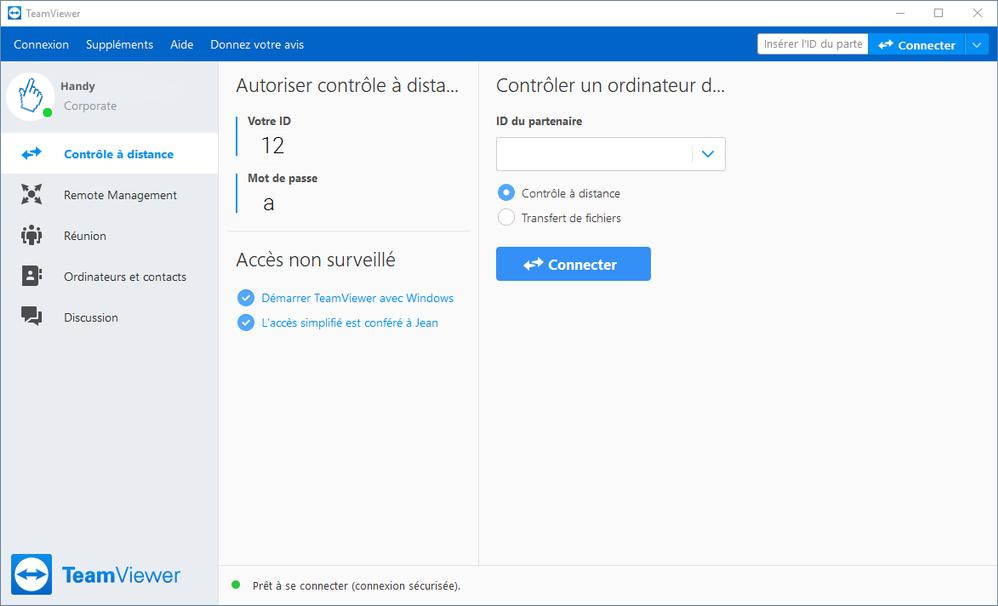
En suivant ces étapes simples, vous pouvez installer et configurer TeamViewer sur votre appareil Apple MacOS ou PC Windows en un rien de temps, vous permettant ainsi a votre technicien préféré de contrôler votre ordinateur à distance, où que vous soyez.